

日常 PDF 任务,都在 iPhone 上完成。
下面是几个常见例子。PDF Tools 还可以扫描文稿、拆分与整理页面、跨文件挑选页面,以及给 PDF 加密码或解除密码。全程在设备本地处理,无需上传,也不需要账号。
让文档处理留在本地
文件在设备上可用后,所有工具均可离线使用。PDF Tools 不会上传文件,也不会将文件放入服务器处理队列。
你真正需要的 PDF 工具
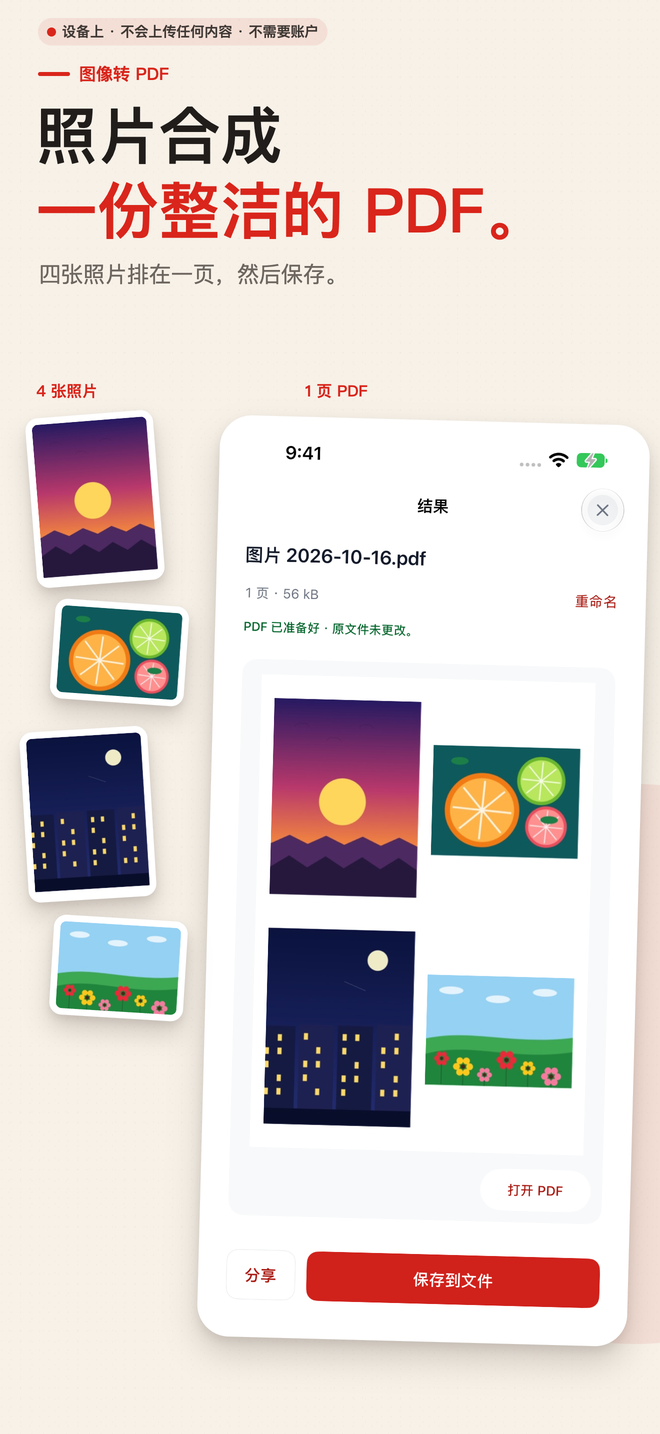
将图片转成 PDF、合并文件、拆分页面、整理文档、压缩文件、给 PDF 加上打开密码,或另存一份无密码副本。在 iPhone 和 iPad 上,图片转 PDF 还可以直接用系统文档扫描把纸质文件扫进流程。
绝不覆盖你的源文件
你选择的文件只会被读取。每个结果都会写成新文件;生成后会重新打开检查,确认无误才算完成。
每项工具,都有免费用法
每个压缩预设——Standard、Balanced 和 Smallest File——都可免费使用。可选的一次性 Pro 购买会提高部分任务上限;购买与恢复购买只在你购买的那个商店生效。
直接使用 Files 和照片
只从系统文件与照片选择器中挑选需要的项目——在 iPhone 和 iPad 上也可以直接扫描文稿——再通过系统界面保存或分享新的结果。
不收集分析数据,也不做追踪
PDF Tools 不会上传选定文件,也不会自动发送分析数据、崩溃报告、持久标识符或位置数据。选择“反馈”后,App 会打开一封可编辑的邮件草稿,其中包含 App 和系统信息;只有你确认发送后,邮件才会发出。StoreKit 的购买请求会发送给 Apple,Google Play 结算请求会发送给 Google。
在 iPhone 和 Android 上完成常见 PDF 任务
选择图片,裁剪或自动去白边,再设置页面排版。
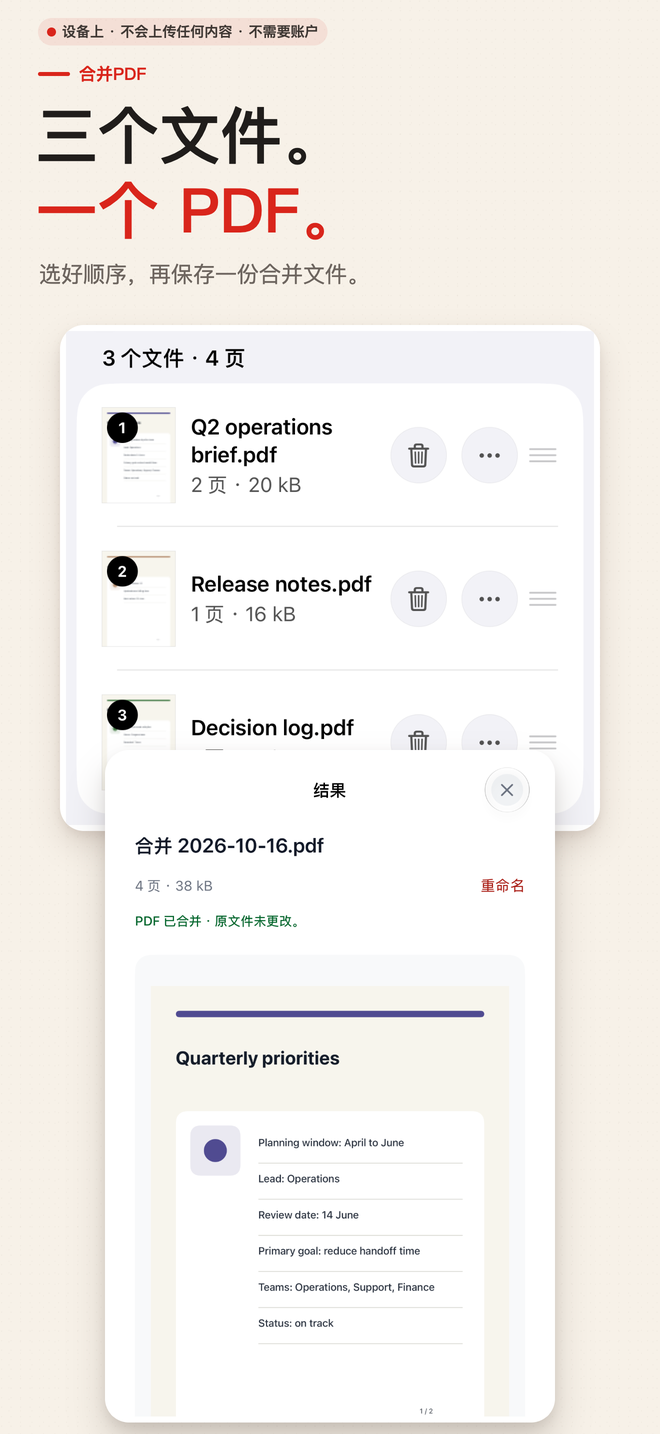
→ 在 iPhone 上合并 PDF合并完整文件,或只选取真正需要的页面。
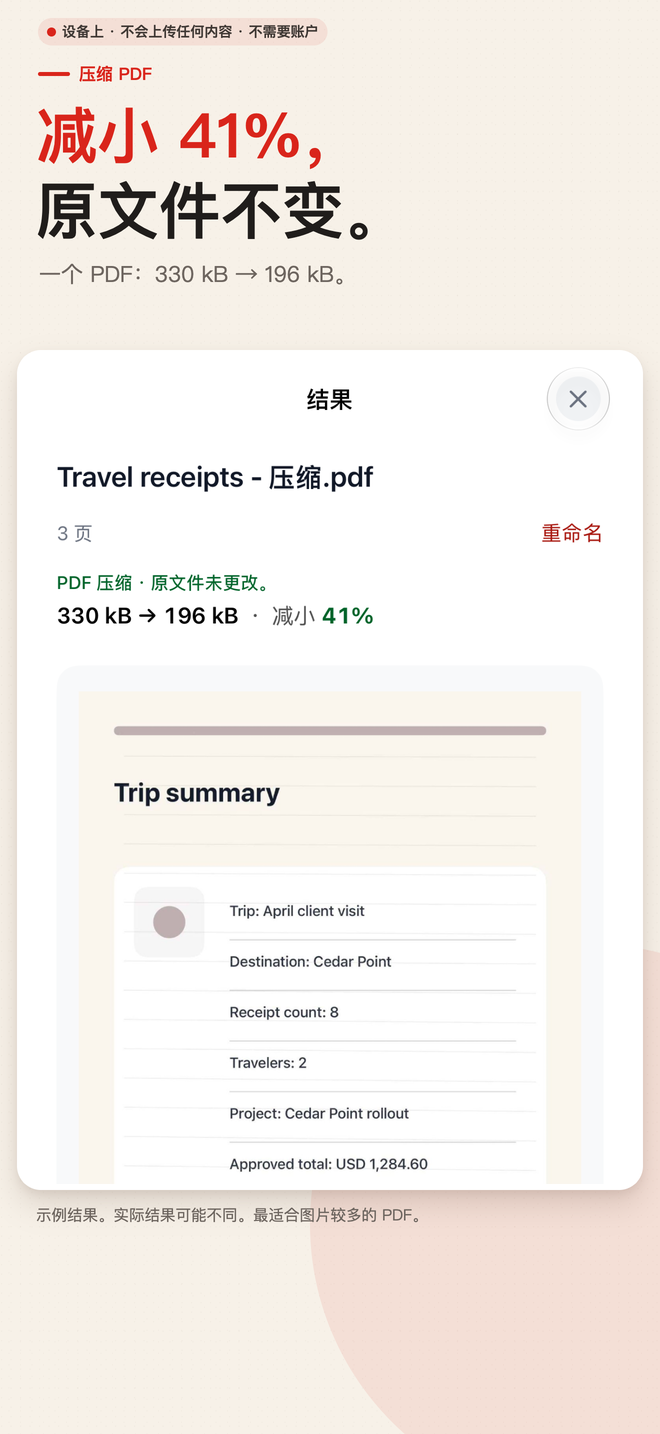
→ 在 iPhone 上压缩 PDF发送邮件或分享前,减小图片较多的 PDF。
→ 如何在 iPhone 上扫描文档成 PDF从纸质页面到一份已保存的 PDF
如何在 iPhone 上拆分 PDF先确定要哪些页面,以及生成几份文件
在 Android 上把图片转成 PDF通过系统选择器选图,裁剪并设置页面排版。
在 Android 上合并 PDF选择文件,调整顺序并保存新的合并结果。
在 iPhone 上把 HEIC 与 JPG 转成 PDF把 iPhone 相册照片合成单份 PDF 文档。
在 iPhone 上移除 PDF 密码输入已知密码,在本地生成无密码新副本。
在 iPhone 上为 PDF 设置密码保护在手机本地为私密文档添加密码加密。
在 iPhone 上调整 PDF 页面顺序与旋转利用直观网格缩略图拖拽调序、旋转与删页。
在 iPhone 上离线处理 PDF合并、压缩、保护与整理,文档不上传云端。