如何在 Android 上合并 PDF 文件
打开 PDF Tools 的“合并 PDF”,选择文件、调整顺序,再保存新的合并结果。如果只需要每个文件中的部分页面,请改用“选择页面”。两种流程都在 Android 本地运行,不会把文档上传到网站。
四步把多个 PDF 合成一个
- 选择“合并 PDF”
启动 PDF Tools,在工具列表中打开“合并 PDF”。
- 添加源文件
通过系统文件选择器挑选需要的 PDF。App 只会读取你主动选择的文档。
- 调整文件顺序
在处理前重新排序,让合并结果按照你需要的先后次序排列。
- 合并并保存新文件
生成后检查结果,再通过 Android 系统界面保存或分享。源 PDF 不会被覆盖。
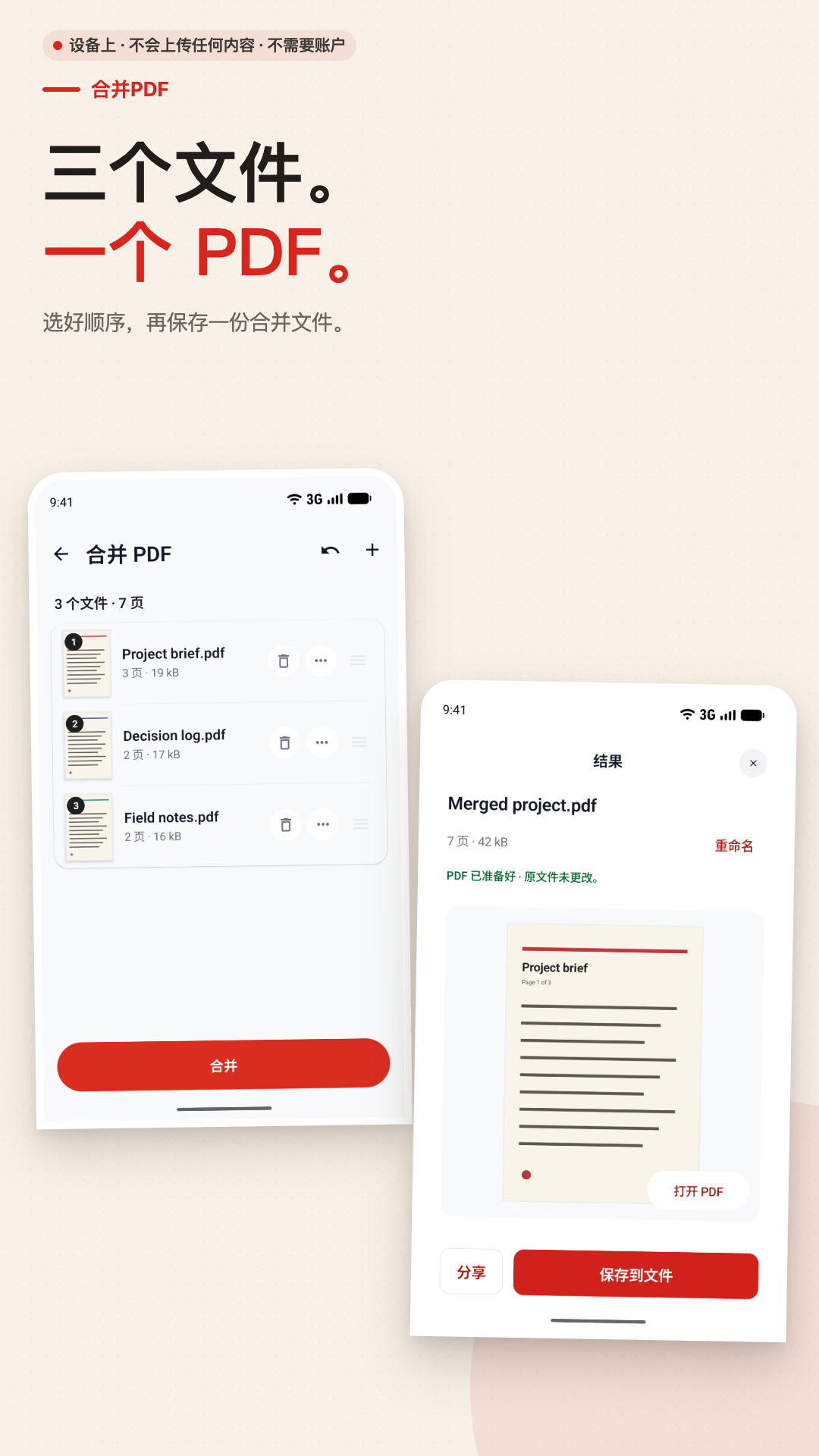
根据最终结果选择正确流程
“合并 PDF”:保留全部页面
每个选中的文档都要完整放进结果时,使用“合并 PDF”。先调整文件顺序,再按这个顺序生成一个新 PDF。
“选择页面”:自己拼出新文档
只需要两个或更多 PDF 中的部分页面时,使用“选择页面”。保存前可以重新排序、旋转或重复添加选中的页面。
免费合并额度
免费版每次最多合并 3 个输入文件,且总计不超过 50 页。Pro 会提高部分上限,技术限制仍然适用。
源文件保持不变
PDF Tools 读取你选择的文件,并另行写出结果。为合并结果调整顺序,不会改动或替换原来的 PDF。
没有上传队列,也不承诺无限合并
文档留在设备上
文件在 Android 上可用后,合并过程无需联网。PDF Tools 不要求账号,没有广告或分析 SDK。
解锁不是找回密码
需要不再要求打开密码的副本时,可用“解锁 PDF”输入你已知的密码后另存。它不能恢复或绕过未知密码。
Pro 提高 App 额度
Pro 通过 Google Play 一次性购买,不是订阅,可提高部分任务上限,但不是无限使用。购买或恢复可能需要联网。
它不是完整 PDF 编辑器
合并不会修改页面里的文字,不做 OCR 或表单填写;它把已有 PDF 页面组成一个新文档。
Android 合并 PDF 问答
合并前能调整文件顺序吗?
可以。处理前重新排序,输出文件会按照你设置的次序排列。
能从一个 PDF 选一页、另一个选两页吗?
可以。请使用“选择页面”,再把选中的页面排成新的文档。
合并会改动原文件吗?
不会。PDF Tools 读取源文件,并写出一个新的合并 PDF。
合并 PDF 免费吗?
免费版每次最多合并 3 个文件、共 50 页。可选的一次性 Pro 购买会提高上限。
先创建文件,或处理合并结果
不用上传网站,也能合并 PDF
下载 PDF Tools,在 Android 本地合并文件。每项工具都有免费用法;Pro 是可选的一次性购买,可提高部分上限。
Google Play 名称:图片转PDF:合并、拆分、压缩。
本指南针对 Android。使用 iPhone 或 iPad?查看 App Store 版本。两个平台的购买不互通。