如何在 iPhone 上为 PDF 设置密码保护
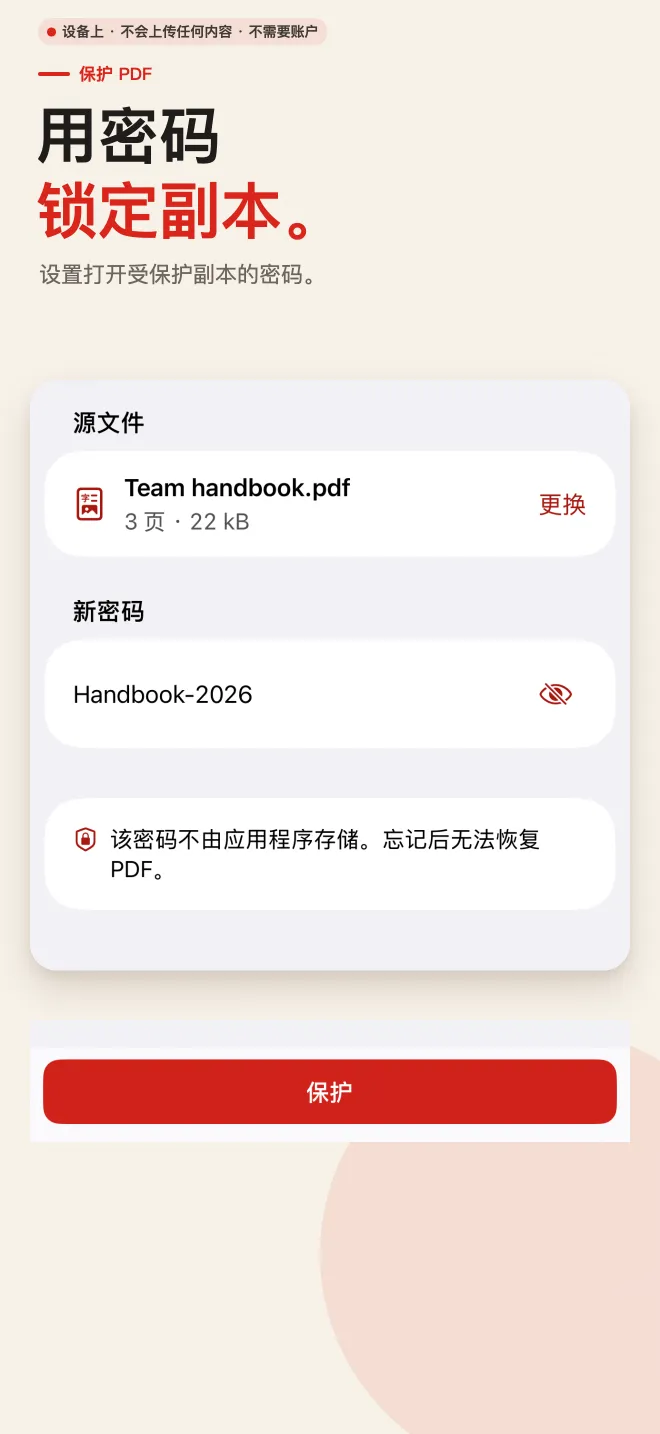
使用 PDF Tools 的“保护 PDF”功能:从“文件”App 选取任何无密码的 PDF,输入自定义密码,即可导出加密保护的新副本。他人打开该文件必须输入正确密码才能查看内容。加密过程完全在 iPhone 本地运行,无需账号或联网上传。
四步为 PDF 设置加密密码
- 进入“保护 PDF”工具
打开 iPhone 上的 PDF Tools,在首页工具列表中点击“保护 PDF”。
- 选取需要保护的 PDF
从“文件”App、iCloud 云盘或本地下载中选择你要加密的 PDF 文档。
- 输入密码
输入你要设置的查看密码。
- 保存加密后的新副本
点击生成加密 PDF,保存回“文件”App,或通过邮件、微信等渠道安全外发。
行业标准加密,完全保护隐私,无需付费
完全免费且不限使用次数
“保护 PDF”在 PDF Tools 中是 100% 免费的实用功能。免费版不设页数上限;设备与文件限制仍然适用,不加水印,不需要订阅 Pro 会员。
跨设备、跨系统标准兼容
采用符合 PDF 国际行业规范的标准加密协议。无论接收者使用的是 Windows、Mac、Android 还是浏览器自带的阅读器,都能正常提示输入密码。
请务必牢记设置的密码
标准加密没有后门或万能密钥。如果你遗忘了密码,PDF Tools 无法找回或重置。请在设置后妥善保管密码。
原始文档完整不受影响
App 生成的是带有密码保护的新副本,保存在你本地的原文件不受任何影响。
密码与文档数据绝不上云
无需将敏感文件上传到第三方网站
网页端加密工具通常要求将文件和密码上传至其服务器。PDF Tools 利用 iOS 原生加密框架在本地完成全部加密运算,数据绝不离机。
零记录、无追踪
App 不记录你的密码,不追踪文件名,不包含任何第三方数据分析 SDK,无需注册账号。
设置 PDF 密码问答
发送给使用 Windows 或安卓的人能正常打开吗?
可以。生成的 PDF 符合国际通用加密规范,Adobe Acrobat、Edge、Chrome 以及安卓各品牌内置阅读器都会在打开时弹出密码输入框。
如果以后不想保留密码了,能取消吗?
可以。PDF Tools 同时提供了“解锁 PDF”工具。只要输入当前正确的密码,即可生成永久解除密码保护的副本。 查看解锁 PDF 指南。
加密后会加打任何水印吗?
不会。导出的文档干净无水印,保留原始格式与清晰度。
如果忘记了密码,能帮忙找回吗?
不能。现代密码学算法不设任何后门。请务必妥善记录所设密码,以免造成数据无法读取。
加密前整理文档
立即在 iPhone 上加密保护你的 PDF
前往 App Store 免费下载 PDF Tools,在本地快速、安全地为敏感文档添加密码保护,杜绝云端泄露风险。
本指南以 iPhone 操作为例。Android 用户可在 Google Play 获取对应版本;各系统界面细节略有不同。