如何在 iPhone 上扫描文档成 PDF
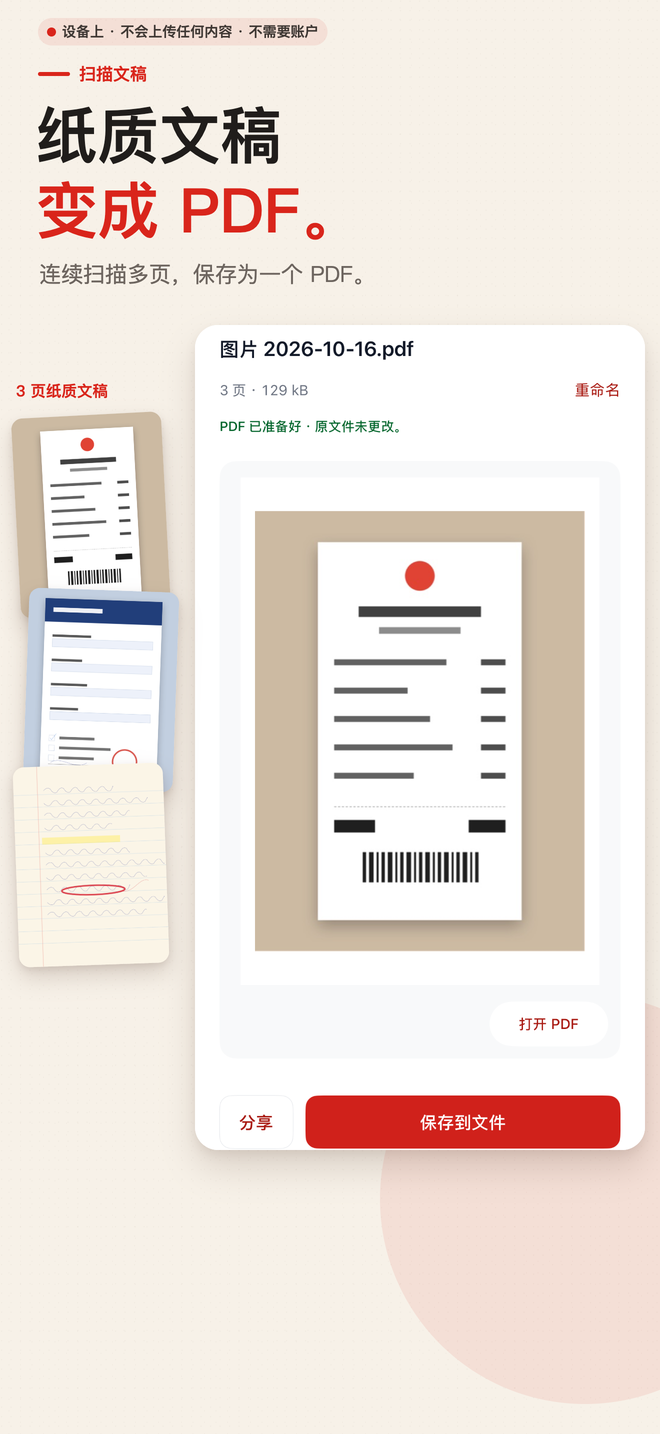
打开 PDF Tools 的“扫描文稿”,拍下纸质页面,再生成并保存一份 PDF。iPhone 系统文稿扫描器在设备上检测并校正文档边缘。生成前可以检查扫描内容和页面布局,无需 App 账号,也无需上传文档。
从纸质页面到一份已保存的 PDF
- 打开“扫描文稿”
使用 PDF Tools 首页的扫描按钮,或从“图像转 PDF”中选择扫描入口。iOS 询问时,允许使用相机。
- 逐页扫描
把纸张放在光线充足的地方,让页面边缘保持可见。扫描需要的页面,并在系统文稿扫描器中检查拍摄结果。
- 检查扫描图片
结束扫描后,页面会进入“图像转 PDF”。检查顺序与取景范围;按需手动裁剪,或自动去除空白外边。
- 选择 PDF 布局
选择 A4 或 Letter。如果希望每张纸独占一页 PDF,选择每页 1 张图;也可按需要选择每页 2 张或 4 张。
- 生成并保存
生成后预览 PDF。用“保存到文件”保留副本,或通过 iOS 分享面板发送。“分享”本身不等于已经在“文件”中保存了一份。
保存之前,确认这些选择
免费扫描额度
免费版每份 PDF 最多使用 10 张输入图片或扫描页,不加水印。无论每页放 1、2 还是 4 张图,都按输入数量计算。Pro 可提高上限。
先确保扫描清晰
生成前检查对焦、反光、阴影和页面边缘。拍摄时已经模糊或被截掉的文字,无法靠后续裁剪恢复。
Pro 为可选的一次性购买
iOS Pro 是关联 Apple 账号的一次性购买,不是订阅。免费额度内即可完成扫描,无需购买。商店购买和恢复购买可能需要联网。
已经有照片怎么办?
直接使用“图像转 PDF”,从“照片”或“文件”选择已有图片,不必重新扫描纸张。
扫描后的页面仍是一张图像
在设备上处理
扫描和 PDF 生成在 iPhone 上完成。PDF Tools 无需账号,不含广告或分析 SDK。如果你选择分享到外部或保存到云端位置,则使用你选择的目标服务。
不提供 OCR 或文字编辑
这个流程不会识别文字、生成可编辑的 Word 文档、修改 PDF 内的文字或填写 PDF 表单。发送前请检查保存的结果。
常见问题
可以扫描多页并生成一份 PDF 吗?
可以。逐页扫描,在“图像转 PDF”中检查顺序,再生成一份 PDF。免费版每份最多使用 10 张输入图片或扫描页。
免费扫描会有水印吗?
不会。PDF Tools 不会为免费生成的结果添加水印。
扫描时需要网络吗?
文档拍摄和 PDF 生成在本地完成,需要相机权限。下载 App、商店购买和你选择的云端保存位置,是另外的联网操作。
扫描后的文字能选择或搜索吗?
这个流程不进行 OCR,扫描页在生成的 PDF 中仍是图像。
相关指南
在 iPhone 上扫描下一份纸质文档
免费版每份 PDF 最多使用 10 张输入图片或扫描页,生成结果不加水印。
本指南演示 iPhone 流程。Android 用户可通过 Google Play 获取 PDF Tools;平台界面可能不同。