如何在 iPhone 上将 HEIC 和 JPG 图片转为 PDF
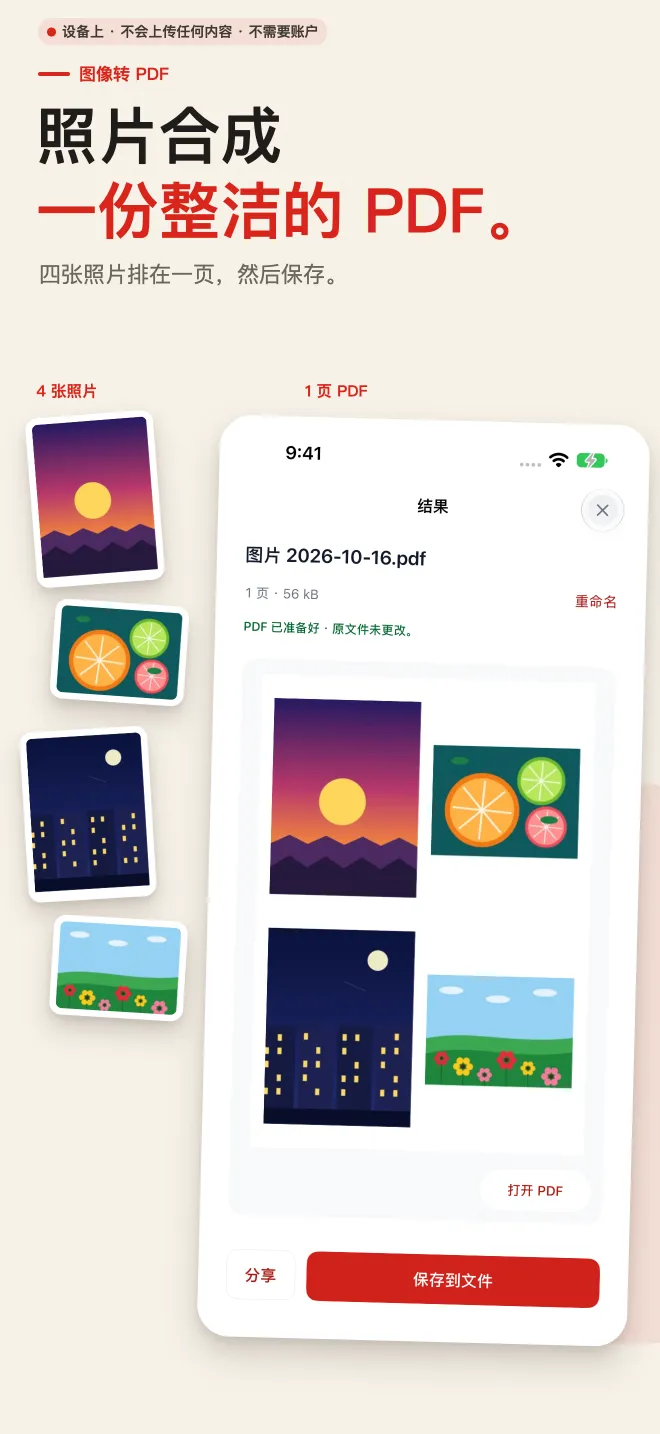
使用 PDF Tools 的“图像转 PDF”功能:从“照片”或“文件”中选取 HEIC、JPG、JPEG 或 PNG 图片,根据需要进行手动裁剪、自动去除多余白边,设置每页 1、2 或 4 张的版面并调整顺序,即可在 iPhone 本地合成单个清晰 PDF。无需注册账号,全程离线运行,图片无需上传服务器。
五步把 HEIC 和 JPG 图片合成 PDF
- 进入“图像转 PDF”
打开 iPhone 上的 PDF Tools,在首页工具列表中点击“图像转 PDF”。
- 挑选图片文件
从相册或“文件”App 中勾选 HEIC、JPG 或 PNG 图片,也可以直接用相机拍摄。App 只读取你明确选中的照片。
- 裁剪与去白边处理
在编辑界面逐张调整构图;如果图片边缘有空白背景,可点击自动去白边快速精简画面。
- 设置纸张与版面
选择标准的 A4 或 Letter 尺寸,每页可固定排版 1、2 或 4 张图片,支持长按拖动调整前后顺序。
- 生成并保存文件
点击生成 PDF,核对最终页面效果,保存到“文件”App 或通过 iOS 系统分享菜单直接发送。
为什么需要转换 iPhone 照片,以及 PDF Tools 的优势
解决 HEIC 格式的兼容性痛点
iPhone 默认使用高效图像格式(HEIC)保存照片。虽然节省存储空间,但很多招聘网站、政府办事系统、学校作业提交通道或 Windows 电脑无法直接打开 HEIC。转为通用的 PDF 格式能确保在任何设备上都正常显示。
支持多种格式混合排列
无论是 HEIC、JPG、JPEG 还是 PNG,都可以在同一个批次中混合选择。PDF Tools 会直接读取不同格式并统一排入新 PDF,省去预先格式转换的麻烦。
免费额度真实好用,绝无水印
免费版本支持每个 PDF 处理最多 10 张输入图片或扫描页,生成的 PDF 绝不添加任何水印或商业广告。单页排 2 张或 4 张仍按输入图片张数计算。可按需选择一次性 Pro 提高上限。
原始照片完整安全
PDF Tools 仅读取你指定的源文件并写出全新的 PDF。你的系统相册和“文件”内的原图不会被改动或覆盖。
设备本地完成处理,坚守功能边界
图片数据绝不离机
所有图片读取、裁剪调整、排版渲染和 PDF 生成均直接在 iPhone 本地依靠系统图形框架完成。PDF Tools 不含第三方追踪 SDK,无需登录,不向任何远程服务器传输你的私人照片。
明确不支持的功能
“图像转 PDF”专职负责将图片整洁排版为 PDF 文档。它不提供光学字符识别(OCR),不会将图片中的手写或印刷文字转为可编辑文本,也不修改已有 PDF 内部文本或填报表单。
HEIC 与 JPG 转 PDF 问答
一个 PDF 里可以同时放 HEIC 和 JPG 吗?
可以。你可以从相册或“文件”中自由挑选不同格式的照片,它们会依照你设置的顺序合成在同一个文档内。
这与 iOS 系统的“打印成 PDF”有何不同?
iOS 原生“打印”预览强制将每张图片放大占满整页,边距不可调。PDF Tools 支持 1、2、4 张的多图并排排版、手动微调裁剪、自动去边缘多余白边并自由调整次序。
免费版本会给文档加打水印吗?
不会。PDF Tools 生成的文档始终保持原始干净状态,不打水印、不插入任何广告页。每个文档 10 张图以内免费。
纸质单据能否直接拍照录入?
可以。在 App 首页或“图像转 PDF”流程中均可调出系统文稿扫描器直接抓取纸张。 查看扫描文稿步骤。
继续处理已生成的 PDF
立即在 iPhone 上完成图片转 PDF
前往 App Store 免费获取 PDF Tools,在本地将 HEIC 和 JPG 图片轻松转换为无水印、高质量的 PDF 文档。一次性 Pro 为可选升级,可放开更高批次上限。
本指南以 iPhone 操作为例。Android 用户可在 Google Play 获取对应版本;各系统界面细节略有不同。