如何在 iPhone 上拆分 PDF
使用 PDF Tools 的“拆分 PDF”,把选中的页面提取为一份新 PDF,或将每一页生成单独文件。先选输出模式,再创建结果。源文件下载到本机后,拆分就在 iPhone 上完成,原 PDF 保持不变。
先确定要哪些页面,以及生成几份文件
- 打开“拆分 PDF”并选择文件
通过“文件”选择源 PDF。如果文件保存在云端服务中,请先下载到本机,再离线处理。
- 选择提取页面或逐页拆分
“页”模式把选中页面合成一份新 PDF;“每页”模式为源文件的每一页分别生成一个单页 PDF。
- 选择需要的页面
在“页”模式中点选页面缩略图,或输入 2-4, 7 这样的范围,并核对已选页面摘要。“每页”模式则使用整份文档。
- 检查名称后创建
确认文件名和将要生成的 PDF 份数,再开始任务。免费额度按输出文件数量计算。
- 预览并保存结果
预览结果,用“保存到文件”保留副本。如果生成多份 PDF,需要逐项保存。离开结果页前,确认所需文件已经保存。
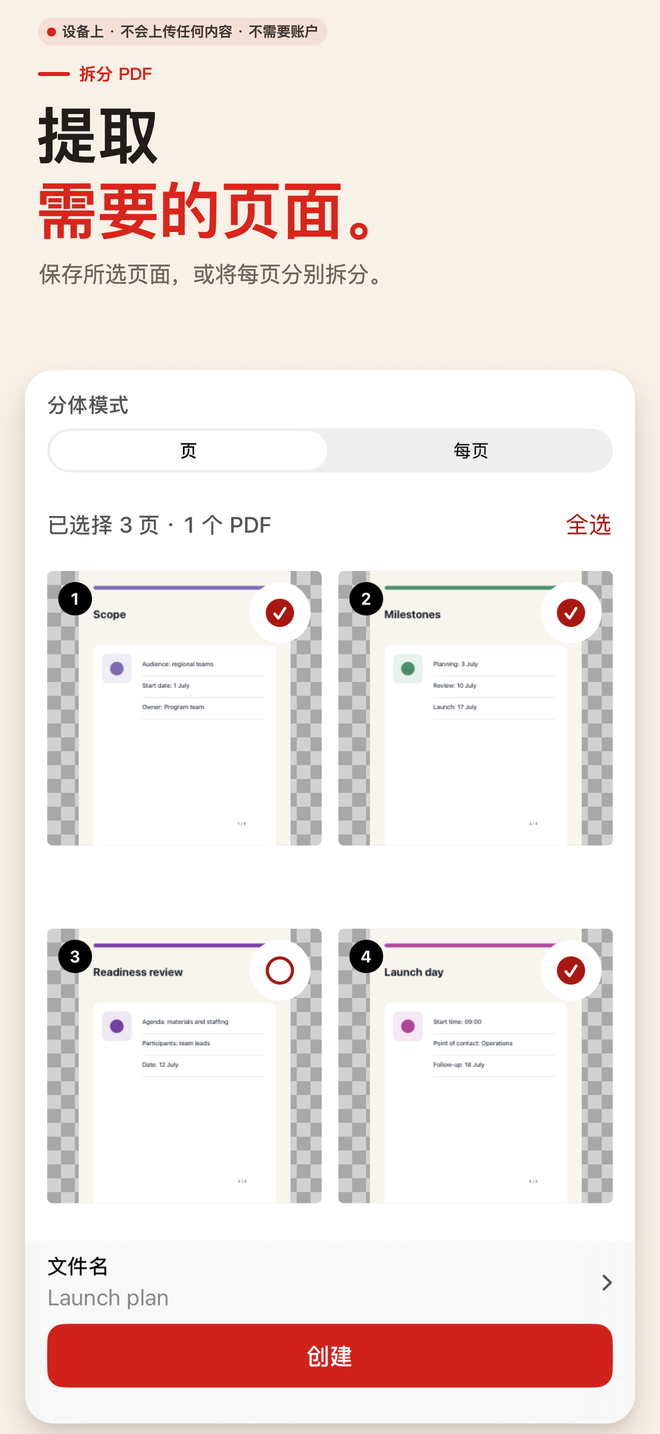
提取为一份 PDF,还是每页单独保存?
把选中页面提取成一份
例如一份 20 页文件,只需要第 2–4 页和第 7 页,可在“页”模式中选择这些页。生成一份新 PDF,因此只计算为一份输出。
每页生成单独文件
“每页”模式为每张源页面生成一份 PDF。4 页源文件会生成 4 份;6 页源文件则会超过免费版每次 5 份输出的额度。
免费版与 Pro
免费版每次拆分最多生成 5 份输出 PDF,不加水印。这里限制的是输出文件数量,不是源文件最多 5 页。可选的一次性 Pro 购买提高上限,但仍受设备和文件条件限制。
从多份源文件取页
“拆分 PDF”从一份源 PDF 开始。如果需要从不同 PDF 选择页面并合成新文档,请使用“选择页面”(Select Pages)。
原文件保持不变
处理已在本机的文件
PDF Tools 读取你选择的 PDF,生成独立结果。源文件在本机后,无需账号或上传即可处理。App 不含广告或分析 SDK。
提取页面不是编辑文字
“拆分 PDF”不会改写文字、进行 OCR、填写表单或把 PDF 转为 Word。有打开密码的源文件需要提供密码,这不是密码找回工具。
常见问题
可以提取不连续的页面吗?
可以。在“页”模式中点选缩略图,或输入 2-4, 7 这样的页码范围。选中页面会生成一份新 PDF。
免费版只能处理 5 页源文件吗?
不是。“拆分 PDF”的免费限制是每次最多 5 份输出。“页”模式把选中页面合成一份;“每页”模式则按源页面逐个生成输出。
拆分会改动原 PDF 吗?
不会。任务生成新文件,原文件保持不变。请保存你需要保留的输出。
无需上传也能拆分吗?
可以。源 PDF 在 iPhone 上可用后,拆分在本地完成。读取云端源文件或保存到云端目标,可能会使用相应服务的网络连接。
相关指南
只保留你需要的 PDF 页面
在 iPhone 上提取选中页面或逐页生成文件。免费版每次拆分最多生成 5 份输出 PDF,不加水印。
本指南演示 iPhone 流程。Android 用户可通过 Google Play 获取 PDF Tools;平台界面可能不同。