如何在 iPhone 上离线处理 PDF 且无需上传文件
使用 PDF Tools 在设备本地完成全部操作:在 iPhone 上直接进行 PDF 合并、压缩、拆分、页面整理、加密保护以及图片转 PDF。依托 iOS 系统级原生引擎,所有文档处理完全在本地内存运行,绝不上传到任何云端服务器,也无需注册账号。
四步在 iPhone 本地离线处理文档
- 选择所需工具
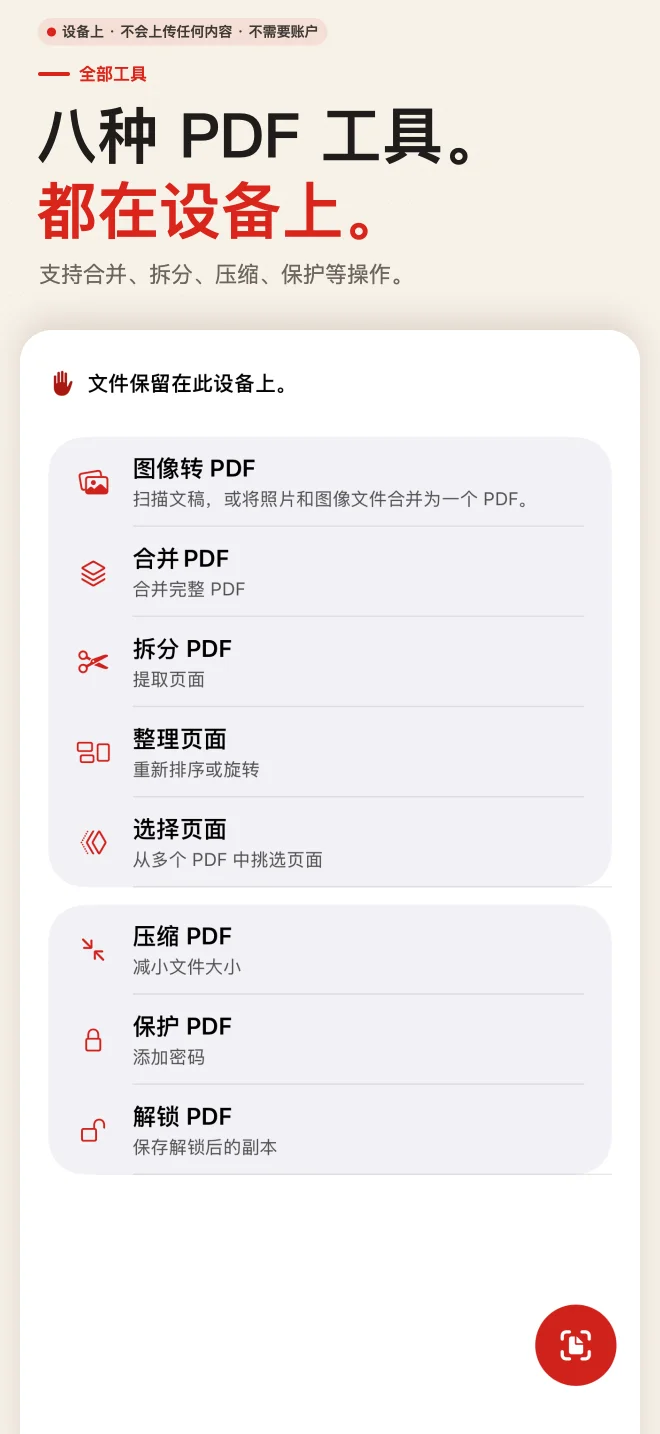
打开 PDF Tools,在首页选择图片转 PDF、扫描、合并、拆分、整理、压缩、加密码或去密码。
- 选取本地文件
从系统“文件”App、iCloud 云盘或照片图库中选取你的文档,无需经过任何网络传输。
- 本地完成处理
App 调用 iOS 原生图形与排版引擎在设备本地极速完成任务,不产生任何云端通信。
- 保存生成的新副本
将处理后的新 PDF 保存回“文件”App,或通过隔空投送、邮件、微信直接外发。
为什么本地离线处理能彻底保障隐私
零云端服务器上传
常见网页版 PDF 工具会将你的合同、财务报表或敏感证件上传到第三方服务器。PDF Tools 从不上传你的任何文档数据。
飞行模式下也能全功能使用
由于所有核心操作都在 iPhone 本地完成,在飞机上、无网络环境下或严苛的内网保密场景中,均可正常处理 PDF。
无需账号与身份追踪
无需注册、无需手机号或邮箱登录。App 不记录你的文档内容、文件名或元数据,杜绝数据泄露风险。
原始文档完好无损
处理过程均输出干净的新副本,决不覆盖或更改“文件”App 或相册中的原始文件。
透明的免费额度与功能边界
诚实的免费使用额度
合并最多支持 3 个文件(50 页)、图片转 PDF 最多支持 10 张、拆分最多 5 份、页面整理最多 50 页免费。加密码、去密码以及全部压缩预设完全免费,不限页数。
可选的买断制 Pro 升级
提供单次买断的终身 Pro 选项,为重度批处理解锁更高上限(例如合并多达 20 个文件)。无按月自动扣费订阅。
支持的核心能力
图片转 PDF、扫描转 PDF、文件压缩、多文档合并、选页合成、PDF 拆分、页面整理(重排/旋转/删除)、设置密码保护与解除密码。
功能边界说明
PDF Tools 专注于文件级操作。我们不做文字 OCR、不修改 PDF 正文排版、不支持电子签名、表单填写或 PDF 转 Word/JPG。
离线 PDF 工具常见问题
我的文件真的不会上传到服务器吗?
真的不会。所有的解析、渲染、合并、压缩和加解密均在 iPhone 本地沙盒中通过苹果原生 PDFKit 与 CoreGraphics 运行。
离线飞行模式可以使用吗?
可以。整款应用无需网络连接即可完整运行,无需 Wi-Fi 或蜂窝移动数据。
免费导出的 PDF 会加水印吗?
不会。我们绝不在导出的文档中添加任何水印、广告标识或推广内容。
压缩和加解密功能收费吗?
不收费。PDF 压缩、设置密码保护和移除密码功能 100% 免费,没有页数上限。
探索单项 iPhone 操作指南
在 iPhone 上安全处理你的 PDF 文档
在 App Store 免费下载 PDF Tools。设备本地完成合并、压缩、加密和整理,绝不上传文件。
本指南以 iPhone 版为例进行演示。Android 用户可通过 Google Play 下载安装,界面可能略有差异。