如何在 iPhone 上压缩 PDF
在 PDF Tools 中选择“压缩 PDF”,挑选文件和压缩预设,再比较并保存新的副本。实际结果因文件而异:图片较多的 PDF 通常更有压缩空间,主要由文字组成的 PDF 可能变化很小。
四步压缩 PDF
- 打开“压缩 PDF”
启动 PDF Tools,在首页选择“压缩 PDF”。
- 选择文档
从“文件”中挑选 PDF。App 只会读取你选择的那份文件。
- 选择压缩预设
不确定时可先试“平衡”;也可以根据画质和文件体积的重要程度选择其他预设。
- 检查并保存结果
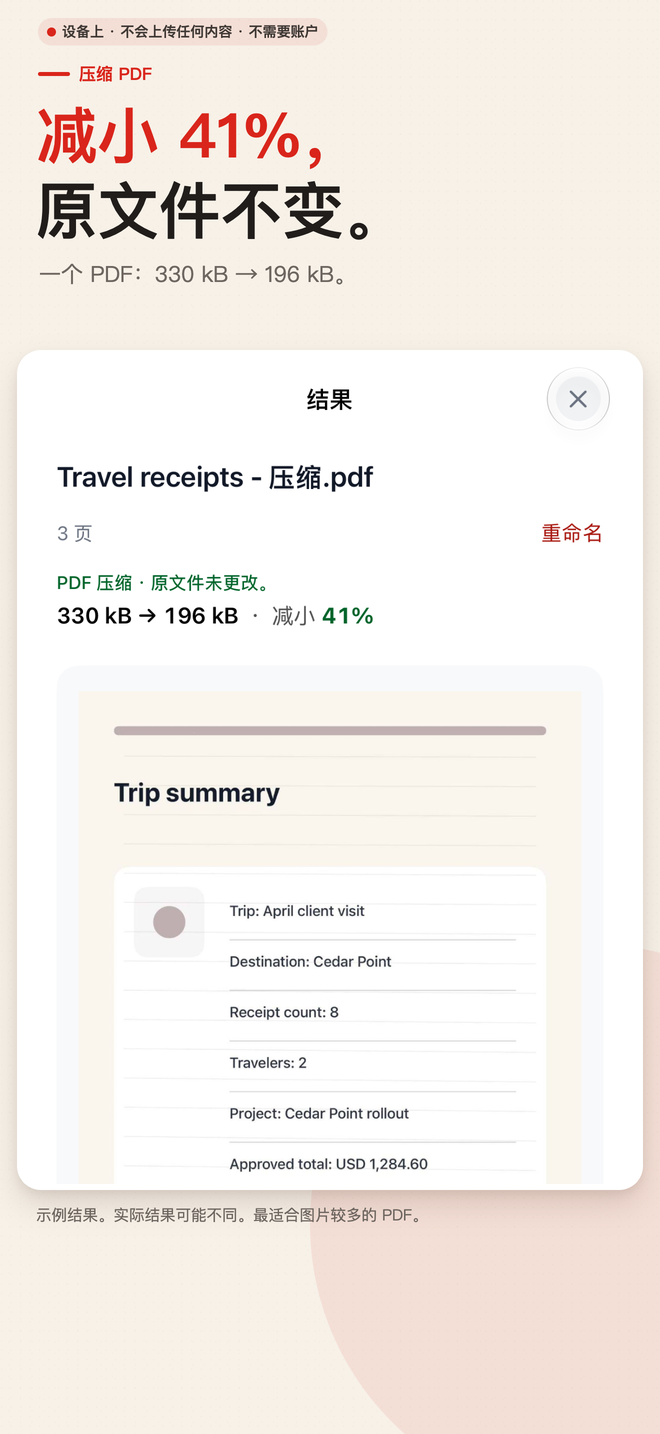
等待任务完成,比较输出效果,再保存或分享新的副本。源 PDF 保持不变。
先压缩,再根据实际文件判断
标准
更在意图片细节、只需要适度减小体积时,可以先用“标准”。重要文档在发送前仍应检查输出效果。
平衡
“平衡”适合作为日常分享的起点,在图片可读性和文件大小之间寻找折中。
最小文件
附件大小最重要时,可以试“最小文件”。更强的图片压缩可能影响清晰度,请用合适的缩放比例检查页面。
全部预设都免费
“标准”“平衡”和“最小文件”均可免费使用。压缩不需要 Pro,结果会另存为新文件。
图片较多时更有效,每份文件都不同
扫描件和照片 PDF 更值得尝试
由相机照片、扫描页或大量高分辨率图片组成的 PDF,通常有更多图像数据可在发邮件或分享前压缩。
纯文字 PDF 可能几乎不变
主要由文字和紧凑图形组成、或已经优化过的 PDF,可能没有多少可继续减少的数据,体积变化会很小。
不承诺固定压缩比例
源文件编码、图片分辨率和所选预设都会影响结果。宣传图中的压缩数字只是示例,不是对你的文件作出的保证。
原文件不会被覆盖
PDF Tools 会写出单独的压缩副本。你可以与源文件比较;如果画质和体积的取舍不合适,仍可保留原件。
压缩在 iPhone 本地完成
不把文档上传到服务器
PDF 在设备上可用后,压缩任务可以离线运行。文件名、页面缩略图和文档文字不会发送到在线压缩服务。
它是压缩工具,不是完整编辑器
“压缩 PDF”不编辑页面文字、不做 OCR、不填表,也不添加签名。受密码保护或损坏的文件可能需要先单独处理。
iPhone 压缩 PDF 问答
第一次该选哪个预设?
可以先试“平衡”。如果文件仍然太大,再尝试“最小文件”,并检查图片清晰度。
为什么 PDF 几乎没有变小?
文字较多或已经优化过的 PDF,可能没有多少图像数据可减少。结果取决于源文件。
所有压缩预设都免费吗?
是。“标准”“平衡”和“最小文件”均无需 Pro。
压缩会覆盖原 PDF 吗?
不会。PDF Tools 会保存一个新结果,所选源文件保持不变。
