如何在 iPhone 上调整 PDF 页面顺序、旋转或删除页面
使用 PDF Tools 的“整理页面”功能:在直观的页面缩略图网格中长按拖拽调整前后顺序,轻点即可按 90 度步进旋转倒置页面,还能一键删除空白页或多余页面。全程在 iPhone 本地运行,无需上传文件。
在 iPhone 上快速整理 PDF 页面
- 进入“整理页面”
打开 iPhone 上的 PDF Tools,在首页工具列表中点击“整理页面”。
- 选取要编辑的文档
从“文件”App、iCloud 云盘或本地存储中选择需要整理的 PDF 文件。
- 拖拽调序、旋转或删除
长按缩略图拖拽调整顺序;点击旋转图标将横向或倒置页面纠正为正向;点击废纸篓图标删除不需要的页面。
- 保存整理后的新文档
核对网格预览无误后,点击完成生成全新的 PDF 文件,保存至“文件”或直接分享。
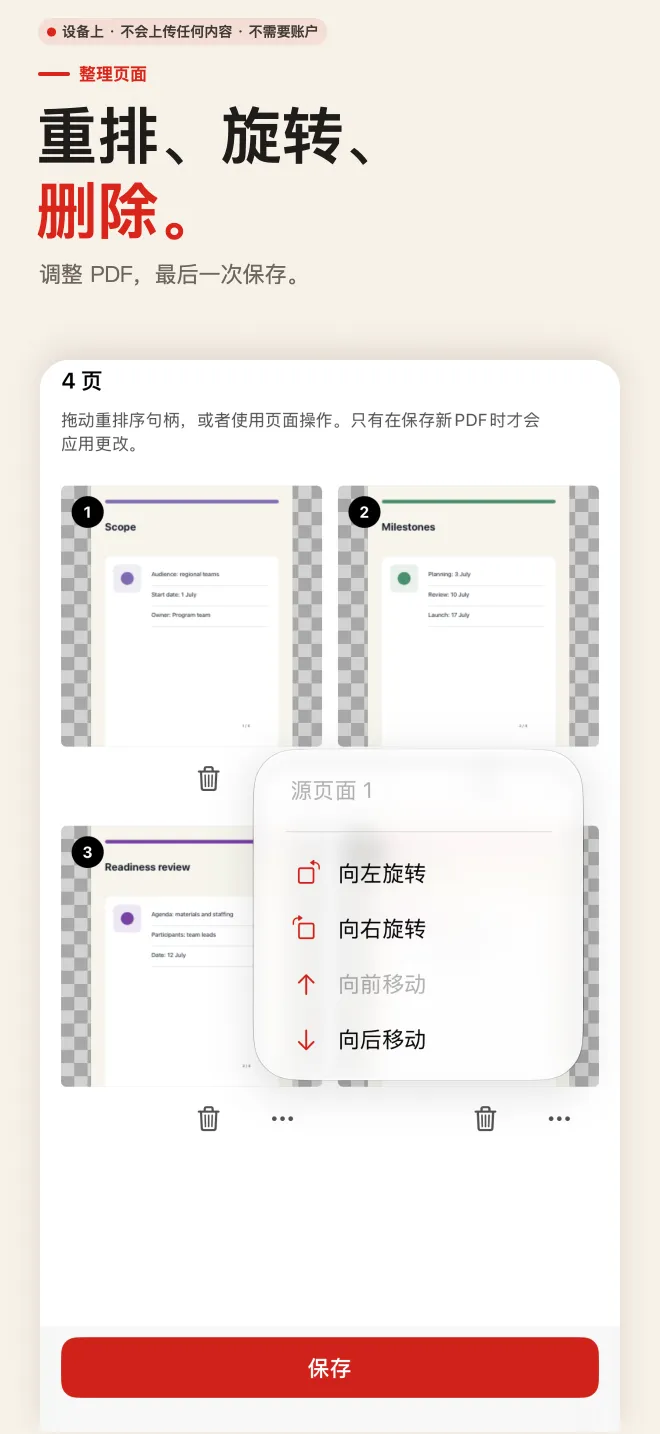
网格可视化编辑,免费额度充裕
50 页以内完全免费
整理 50 页以内的 PDF 文档在 PDF Tools 中完全免费,生成的文件绝无水印或广告。对于经常需要处理超大册图书的场景,可按需升级一次性 Pro 解锁更高页数。
修复横置或倒置扫描件
用手机扫描文稿时常有部分页面方向不一致。你可以单独旋转选中的页面,每次旋转 90 度。
移除多余与空白页
外发合同前,轻松剔除不小心多扫描的空白页、多余附录或私密草稿页,保持文档整洁严谨。
源文档安全不被覆盖
PDF Tools 会将整理后的排版写为一个全新的独立 PDF,手机上原有的源文件保持完好无损。
本地安全处理,专注页面结构整理
文件不离手机
所有网格缩略图生成、页面顺序重组与文档导出均在 iPhone 本地硬件上运算,无需连接任何服务器,无需登录账户。
明确不支持的功能
“整理页面”负责文档层级(顺序、旋转、增删)的管理。它不会修改页面内的文字段落、不替换内嵌配图,也不提供 OCR 文字识别。
调整 PDF 页面顺序问答
能只旋转单一一页而不影响其他页面吗?
可以。网格缩略图支持单独选中某一张特定页面进行 90 度步进旋转,不影响其他正常方向的页面。
“整理页面”和“拆分 PDF”有何区别?
“整理页面”是在一个文档内部调整顺序、纠正旋转与删页;“拆分 PDF”则是提取部分页面另存,或把一份大文档按要求切分成多份单独的 PDF。 查看拆分 PDF 指南。
调整顺序会改变页面内容吗?
不会。调整顺序、旋转与删除只改变文档的页面结构,不会修改页面正文内容。
免费版导出有水印吗?
没有。50 页以内的文档完全免费,导出干净整洁无水印。
更多页面处理工具
立即在 iPhone 上整理你的 PDF 页面
前往 App Store 免费下载 PDF Tools,通过直观网格缩略图轻松调整顺序、旋转页面与删减空白页,完全离线处理。
本指南以 iPhone 操作为例。Android 用户可在 Google Play 获取对应版本;各系统界面细节略有不同。