如何在 Android 上把图片转成 PDF
打开 PDF Tools 的“图片转 PDF”:通过 Android 系统照片或文件选择器选择图片,也可以启动文档扫描;完成裁剪、自动去白边和页面排版后,保存为一个 PDF。全程在 Android 本地处理,不需要账号,也不用上传图片。
五步把多张图片合成 PDF
- 打开“图片转 PDF”
启动 PDF Tools,在首页选择“图片转 PDF”。
- 添加图片
通过 Android 系统照片或文件选择器选择,也可以启动文档扫描。App 只会读取你主动选择的项目。
- 逐张整理画面
需要精确构图时手动裁剪;图片四周有空白时,可以尝试自动去白边。
- 设置纸张与排版
选择 A4 或 Letter,每页放 1、2 或 4 张图片。
- 生成并保存
创建 PDF,检查结果,再通过 Android 系统界面保存或分享。
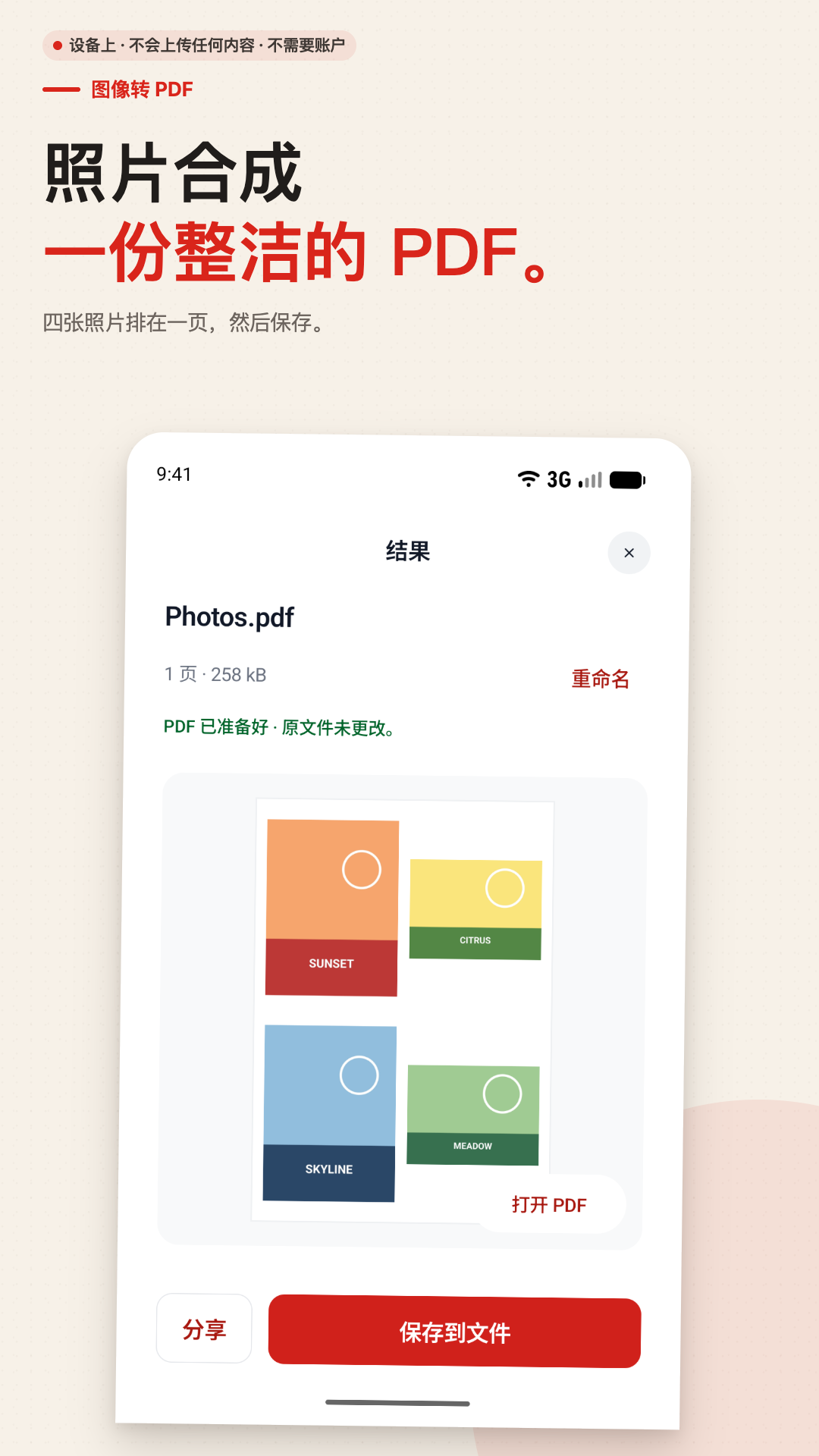
选择适合的页面,不改动原图片
免费版可以完成真实任务
每个 PDF 最多可使用 10 张输入图片或扫描页,不加水印。无论每页放 1、2 还是 4 张,都按输入图片数量计算;Pro 会提高这项上限。
原图片保持不变
裁剪和排版只影响新生成的 PDF。PDF Tools 读取你选择的图片并写出一个新文件,不会替换源图片。
从系统选择器开始
通过 Android 的系统照片或文件选择器选取 JPG、PNG、HEIC/HEIF 图片。App 只读取当前任务选中的项目。
什么时候 PDF Tools 更方便
需要逐张裁剪、自动去白边、选择 A4/Letter,或希望每页固定排 2 张、4 张图片时,专门的排版流程更直观。
图片留在设备上,功能也保持专注
不上传你选择的图片
图片在设备上可用后,处理即可离线完成。PDF Tools 没有广告或分析 SDK,也不要求注册账号;Pro 通过 Google Play 一次性购买,不是订阅。购买或恢复可能需要联网,Android 与 iOS 购买不互通。
它不会识别或编辑文字
“图片转 PDF”负责把图片做成 PDF,不提供 OCR,不会把照片中的文字变成可编辑文本,也不编辑 PDF 内文字或填写表单。
Android 图片转 PDF 问答
支持 HEIC、JPG、PNG 吗?
可以。通过 Android 系统照片或文件选择器选择受支持的图片,再将它们排进新的 PDF。
一页可以放多张图片吗?
可以。A4 或 Letter 页面均可选择每页放 1、2 或 4 张图片。
免费版会加水印吗?
不会。免费版每个 PDF 最多使用 10 张输入图片或扫描页,结果不加水印。
纸质文档也能扫描吗?
可以。从 App 首页或“图片转 PDF”流程内启动文档扫描,边缘检测和矫正在设备上完成。
继续处理生成的 PDF
在 Android 上完成下一份图片 PDF
下载 PDF Tools,免费生成不带水印的图片 PDF。一次性购买 Pro 为可选项,可提高部分任务上限。
Google Play 名称:图片转PDF:合并、拆分、压缩。
本指南针对 Android。使用 iPhone 或 iPad?查看 App Store 版本。两个平台的购买不互通。