如何在 iPhone 上合并 PDF 文件
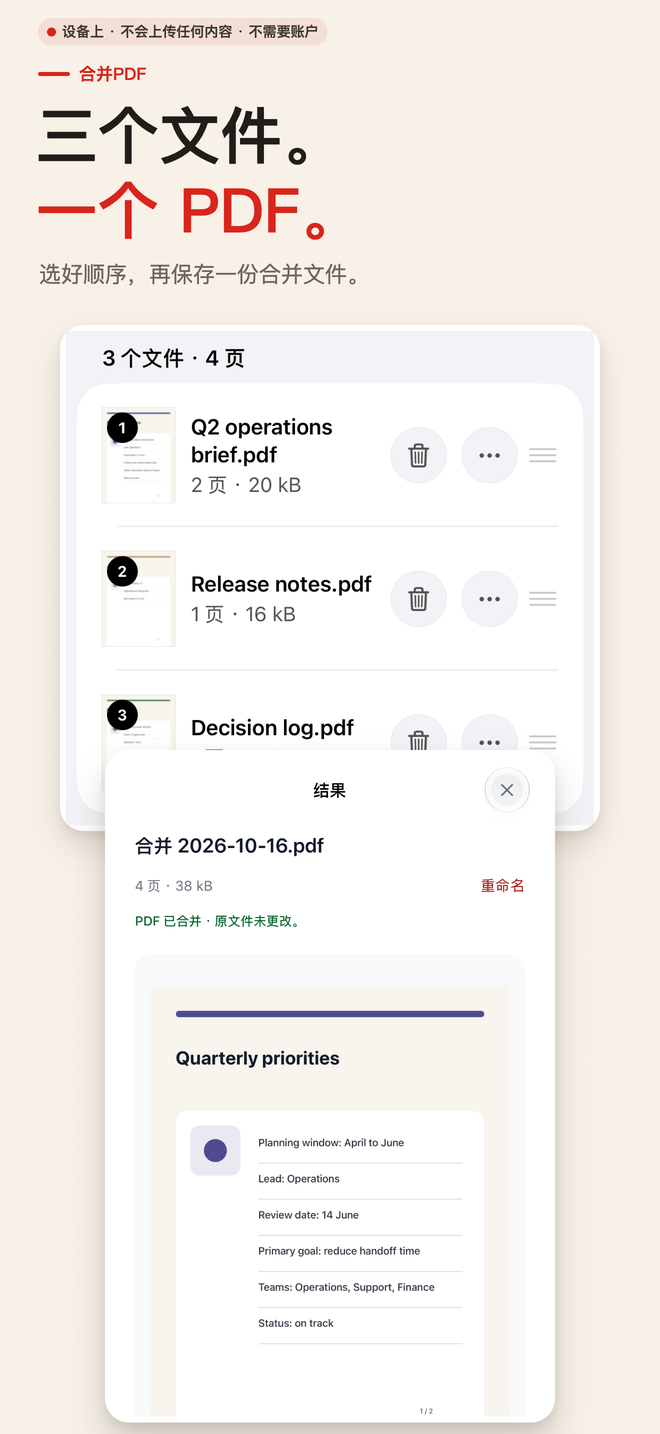
打开 PDF Tools 的“合并 PDF”,选择文件、调整顺序,再保存新的合并结果。如果只需要每个文件中的部分页面,请改用“选择页面”。两种流程都在 iPhone 本地运行,不会把文档上传到网站。
四步把多个 PDF 合成一个
- 选择“合并 PDF”
启动 PDF Tools,在工具列表中打开“合并 PDF”。
- 添加源文件
通过系统文件选择器挑选需要的 PDF。App 只会读取你主动选择的文档。
- 调整文件顺序
在处理前重新排序,让合并结果按照你需要的先后次序排列。
- 合并并保存新文件
生成后检查结果,再重命名、保存或分享。源 PDF 不会被覆盖。
根据最终结果选择正确流程
“合并 PDF”:保留全部页面
每个选中的文档都要完整放进结果时,使用“合并 PDF”。先调整文件顺序,再按这个顺序生成一个新 PDF。
“选择页面”:自己拼出新文档
只需要两个或更多 PDF 中的部分页面时,使用“选择页面”。保存前可以重新排序、旋转或重复添加选中的页面。
免费合并额度
免费版每次最多合并 3 个输入文件,且总计不超过 50 页。Pro 会提高部分上限,但不应理解为无限。
源文件保持不变
PDF Tools 读取你选择的文件,并另行写出结果。为合并结果调整顺序,不会改动或替换原来的 PDF。
没有上传队列,也不承诺无限合并
文档留在设备上
文件在 iPhone 上可用后,合并过程无需联网。PDF Tools 不要求账号,没有广告或分析 SDK。
受密码保护或损坏的文件需要先处理
受密码保护的 PDF 必须使用正确密码解除保护后,才能合并其中页面。损坏或不受支持的文件可能无法处理;App 不破解密码,也不承诺修复任意 PDF。
Pro 提高 App 额度
可选的一次性 Pro 购买会提高部分任务上限。技术边界依然存在,所以“更高额度”不等于文件数量或大小没有限制。
它不是完整 PDF 编辑器
合并不会修改页面里的文字,不做 OCR、签名或表单填写;它把已有 PDF 页面组成一个新文档。
iPhone 合并 PDF 问答
合并前能调整文件顺序吗?
可以。处理前重新排序,输出文件会按照你设置的次序排列。
能从一个 PDF 选一页、另一个选两页吗?
可以。请使用“选择页面”,再把选中的页面排成新的文档。
合并会改动原文件吗?
不会。PDF Tools 读取源文件,并写出一个新的合并 PDF。
合并 PDF 免费吗?
免费版每次最多合并 3 个文件、共 50 页。可选的一次性 Pro 购买会提高上限。
先创建文件,或处理合并结果
不用上传网站,也能合并 PDF
下载 PDF Tools,在 iPhone 或 iPad 本地合并文件。每项工具都有免费用法;Pro 是可选的一次性购买,可提高部分上限。
 查看 PDF Tools 全部功能 →